
AYUDA
¿Necesita ayuda?
Respuestas a las consultas más comunes y acceso directo a la administración de sus licencias.
Preguntas frecuentes
Instalación, activación, licencias, actualizaciones y trucos de uso.
Administrador de licencias
Administre su usuario y sus licencias. Tenga a mano su Customer ID (o el correo con que recibió la licencia) y su contraseña de usuario.
Mi licencia
Consulte o modifique una licencia específica. Tenga a mano su License ID y Activation Password.
PORTAL DE LICENCIAS
Ir a mi licencia
Ingrese los datos que recibió con su compra. Lo llevaremos directo a su licencia en el portal de licenciamiento (SoftwareKey).
Estos datos no se guardan en nuestro sitio; se envían directamente al portal.
PREGUNTAS FRECUENTES
Respuestas rápidas
Instalación y activación
¿Cómo instalo CTBudget?
- Descargue la versión de prueba desde la página Descargas. Es el mismo programa completo, que funciona como prueba (TRIAL) por un máximo de 30 días sin activar.
- Ejecute el instalador y siga las instrucciones.
- Si ya compró su licencia, actívela en línea con su LicenseID y Activation Password.
Al ejecutar el software me aparece una ventana con tres opciones. ¿cuál debo seleccionar?
Si al ingresar al programa una vez instalado le aparece esta ventana: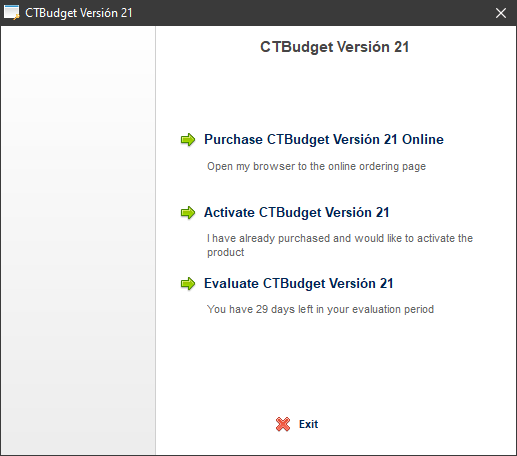
- Purchase CTBudget. Esta opción no está disponible por ahora.
- Activate CTBudget. Esta opción es para cuando ya tiene una licencia del producto para activar
- Evaluate CTBudget. Si no ha comprado su licencia esta es la opción para usarlo por un máximo de treinta días.
Al seleccionar Activate CTBudget, me aparece una ventana con tres opciones. ¿Cuál debo seleccionar?
Al intentar activar el software, aparecen tres opciones:
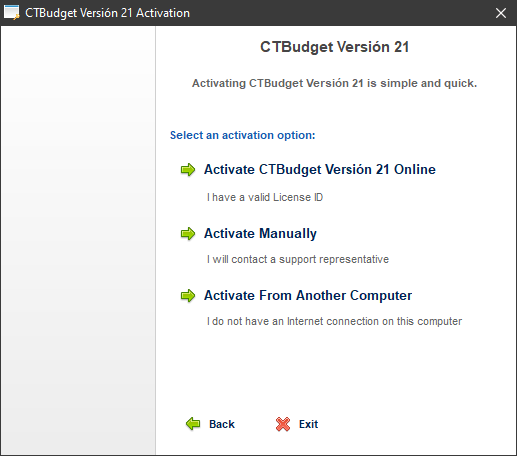
- Activate CTBudget Versión 21 Online. Esta es la opción que debe utilizar. Si ya compró su licencia, tiene disponibles su LicenseID y Activation Password y está conectado a Internet, esta es la opción que debe seleccionar.
- Activate Manually. Esta opción no debe ser usada, es sólo para casos excepcionales. Comuníquese con servicio para mayores consultas. Si usted activa la licencia a través de esta opción, estará obligado a desactivarla del mismo modo, de lo contrario la licencia se pierde.
- Activate From Another Computer. Esta opción es sólo cuando se cuenta con la LicenseID y Activation Password y no se está conectado a Internet, se puede hacer a través de otro computador que sí lo esté. Esto requiere seguir las instrucciones y algún dispositivo USB para traspasar datos entre un computador y otro.
Al ingresar al programa aparece una ventana que me obliga a activar el software y no me da días de prueba. ¿Qué debo hacer?
Si se muestra esta ventana, quiere decir que ya existía una licencia activada previamente o que se han terminado los días de uso gratuito del programa.
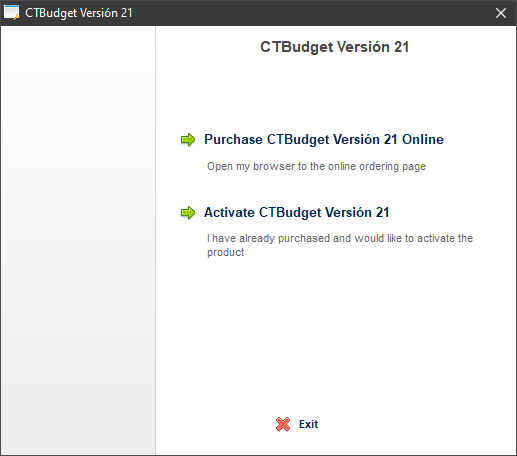
Sólo es posible, entonces, activar la licencia, para lo cual debe contar con su LicenseID y Activation Password.
¿Cómo desinstalo el software?
Para desinstalar, recuerde SIEMPRE DESACTIVAR PRIMERO su licencia, a través del menú Ayuda, desactivar licencia. Recuerde tener a mano su LicenseID y Activation Password para volver a activar la licencia en otro PC.
Esto se puede hacer en el menú Ayuda/Desactivar Licencia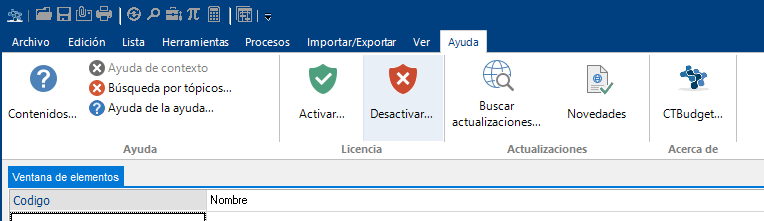
Finalmente, en Windows Apps se puede eliminar el programa siguiendo las instrucciones.
Licencias
¿Qué tipos de licencia se pueden comprar?
Existen dos tipos de licencia, la licencia completa, la cual se compra una vez y permite actualizaciones gratuitas por dos años. Pasado ese plazo, para actualizar la licencia se debe pagar el 50% del valor original. Esta licencia no tiene fecha de caducidad.
También existe la licencia por subscripción, la cual da derecho a todas las actualizaciones que haya mientras dure la subscripción. La subscripción es anual y si no se desea continuar, no se sigue pagando la cuota anual y la licencia caduca.
¿Cuánto dura la licencia que compré?
Las licencias completas, no caducan. Sólo se requiere un pago en caso de querer actualizarla pasados los dos años de la fecha de compra.
Las licencias por subscripción duran mientras se pague la cuota anual.
He perdido mi computador y no alcancé a desactivar o recuperar mi licencia. ¿Qué puedo hacer?
Las licencias CTBudget no caducan. Sólo debe ingresar a nuestra página, en la sección de Ayuda, opción Administrador de Licencias.
Su CustomerID es su número de Cliente que viene en la “invoice de la licencia” comienza con un 2 y si no lo tiene no importa, puede ser su correo electrónico al que recibió su licencia.
Si no se acuerda del Password del usuario (no es el Activation Password de la Licencia) no importa, puede presionar la opción Forgot your password?
Favor notar que NO es posible desactivar las licencias a través de la página si ésta ha sido activada manualmente. En dicho caso debe adquirir otra licencia.
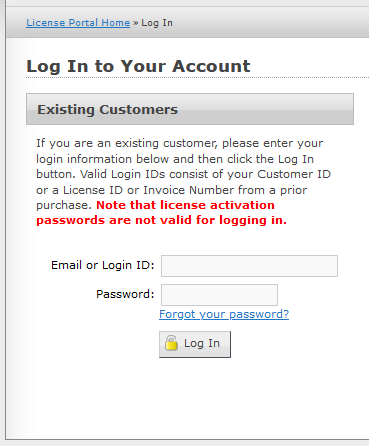
Una vez ingresado, seleccione la opción “Licenses & Activations” 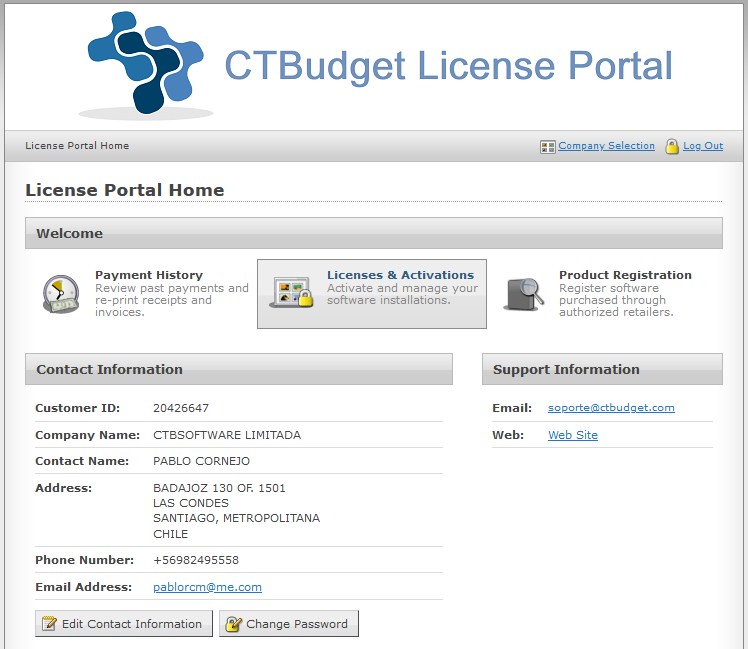
donde podrá ver todas sus licencias.
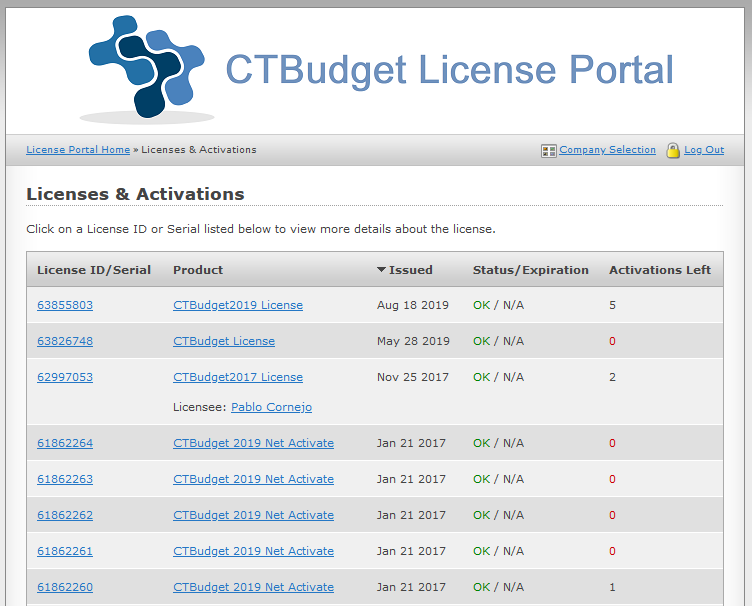
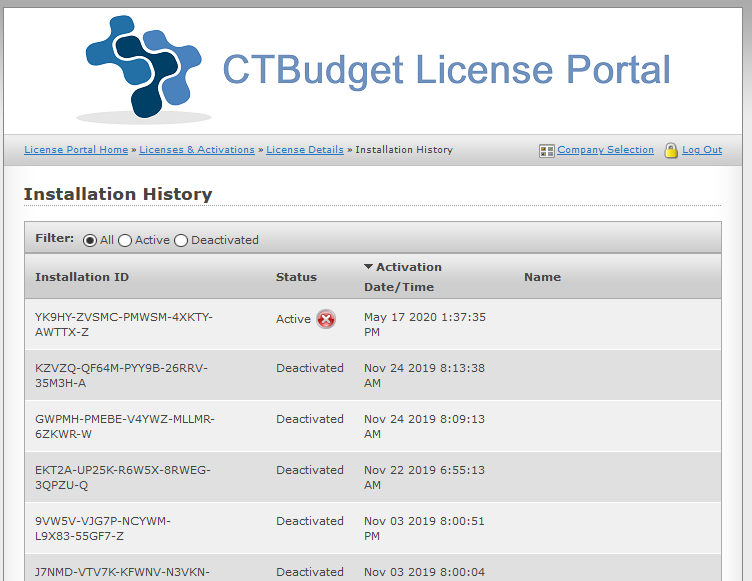
Haciendo click en la licencia que desea desactivar y luego en “Manage Installations” podrá desactivar la licencia para poder activarla en otro computador.
Actualizaciones
¿Cuánto debo pagar por una actualización?
- En el caso de las licencias completas, se paga el 50% del valor cada dos años (sólo para actualizar a la última versión vigente).
- En el caso de las subscripciones, sólo se paga la subscripción anual. Mientras esté vigente la suscripción, se tendrá derecho a la última versión del software.
- En el caso de estar dentro del período de gracia de dos años desde la fecha de compra o desde la última actualización pagada, es gratis.
¿Por cuánto tiempo tengo derecho a actualizaciones gratis?
En el caso de las licencias completas, por dos años.
En el caso de las subscripciones, mientras dure la subscripción.
Si acabo de actualizar gratis mi licencia, que compré hace un año y medio, ¿cuánto tiempo tengo para seguir haciéndolo sin costo?
How Can We Help?
Las licencias tienen actualizaciones gratuitas hasta un máximo de dos años desde la última compra o actualización pagada, así que en el caso de la pregunta, puede hacer en forma gratuita por otros seis meses, ya que vale la fecha del último pago.
¿Si me actualizo y mis colegas no, puedo leer archivos generados en versiones antiguas o escribir en ellas?
Sí, una versión más nueva puede leer y escribir en todas las versiones anteriores, sin embargo, una versión anterior no cuenta con todas las propiedades, por lo que se podría perder información si se utiliza un formato anterior.
Las versiones anteriores no pueden leer una versión más nueva.
¿Es el sistema compatible con las últimas versiones de Windows?
Sí, el sistema se mantiene al día con la última versión de Windows. Sólo hay incompatibilidades con versiones anteriores cuando el sistema operativo así lo impone.
Errores al activar
Trato de activar mi licencia, el sistema no me lo permite y me aparece este mensaje de error. ¿Qué debo hacer?
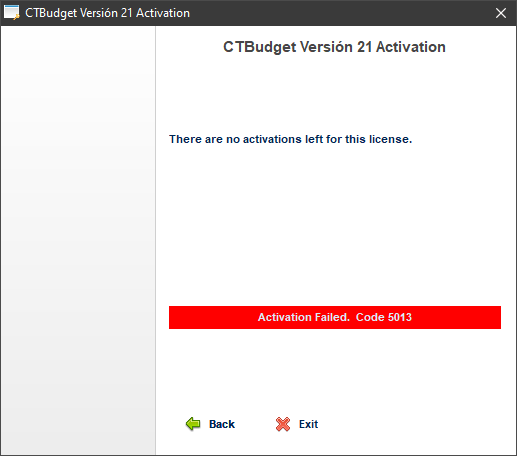
Significa que no quedan activaciones disponibles para esta licencia, debe primero desactivar la licencia en el computador anterior o en el portal.
Trato de activar mi licencia recién adquirida y me sale esta ventana. ¿Qué debo hacer?
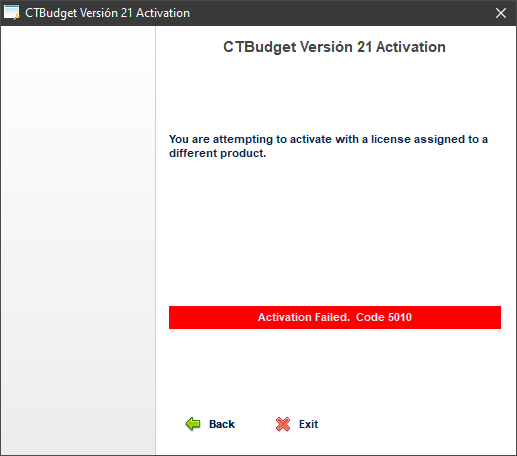
Quiere decir que está tratando de activar una versión del software con una licencia asignada a otra versión. Para activar correctamente una licencia se debe utilizar exclusivamente la versión que le corresponde según la siguiente tabla:
Tipos de licencia y versiones activables
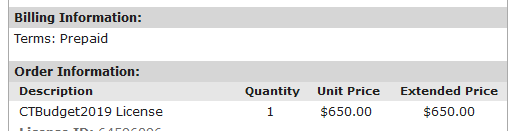
- CTBudget2019 License: CTBudget Versión 21
- CTBudget2017 License: CTBudget Versiones 19 y 20
- CTBudget License: CTBudget Versiones 17 y 18
- TCT V 14 Win License: TCT Versiones 14, 15 y 16
- Proximamente CTBudget 2019 Net Activate: CTBudget 21 Red
Para saber qué licencia posee, favor mirar la licencia que le llegó en su compra, en la sección Order Information:
¿Cómo hago para…?
¿Reordenar temporalmente las componentes de un ítem?
Mientras se está editando un ítem, en particular partidas con gran cantidad de componentes, puede requerirse saber cuáles de ellas tienen mayor incidencia dentro del precio unitario.
Para esto CTBudget permite ordenar temporalmente las partidas. Se puede ordenar por cualquiera de las seis columnas de la ventana de edición, en orden ascendente o descendente.
Para ordenar una columna basta con hacer click en el encabezado correspondiente. El primer click ordena en forma ascendente, el segundo en forma descendente y el tercero vuelve a su orden original. La columna ordenada se destaca en otro color y aparece el logo de ordenado en el encabezado:

“Ordenar” no permite modificar la ubicación de las filas, ni insertar ni borrar. Sólo se permite editar las cantidades y editar la componente seleccionada.
Cualquier acción de editar componente o salir de la ventana (ya sea con OK o Cancelar) devuelve el orden al original. No hay forma de fijar el orden creado por este proceso.
¿saber cuánto suma un grupo de celdas?
En todas las ventanas con datos se puede sumar un grupo de celdas. Para ello hay que seleccionar el rango de celdas (verificar que queden destacadas en gris) y presionar el botón de la derecha del mouse, donde aparece una opción “sumar”.
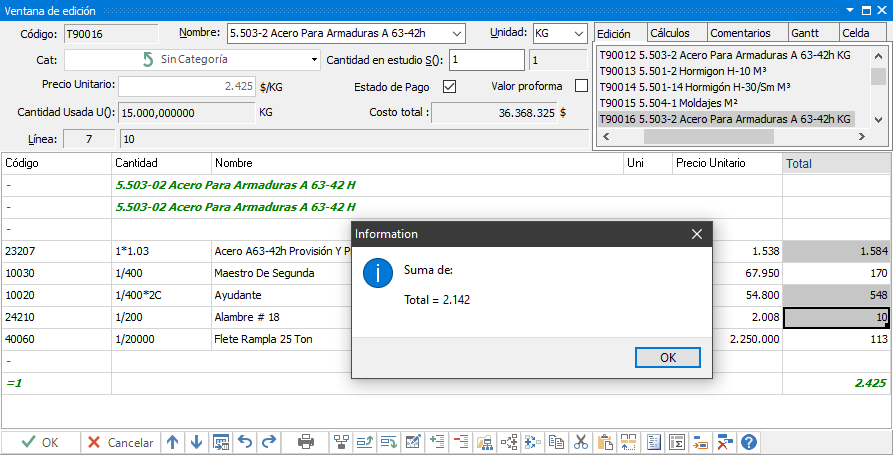
Las celdas seleccionadas pueden ser un rango continuo o celdas independientes no contiguas (marcadas con <Ctrl-Click>).
¿saber el desglose de insumos de un rango de componentes?
CTBudget permite ver el desglose de insumos de una o más componentes dentro de un análisis de precios.
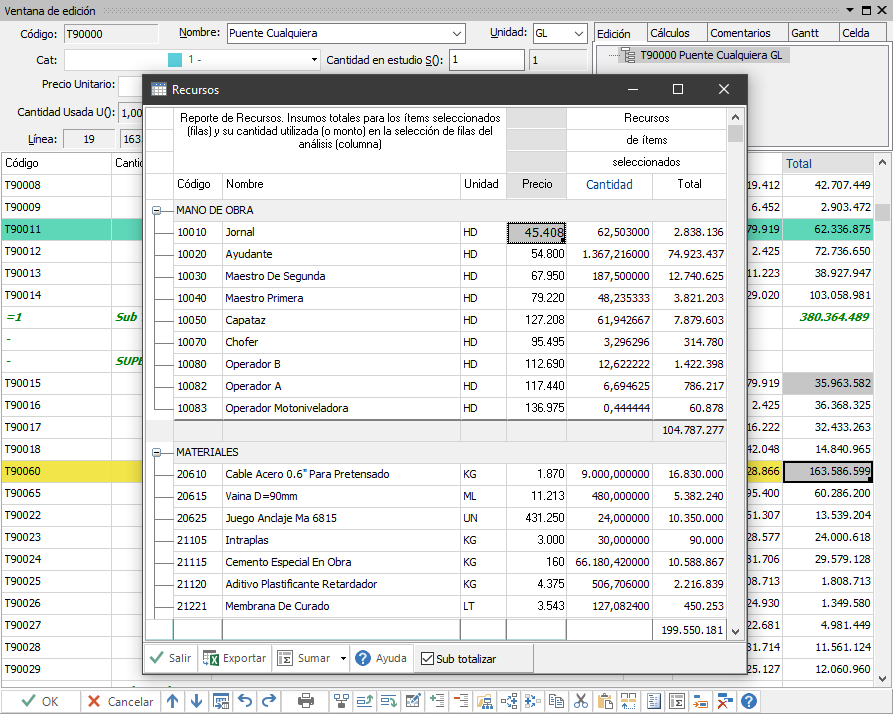
Esta ventana se despliega cuando se presiona el botón de insumos o bien la opción “insumos” del menú que se despliega con el botón de la derecha del mouse. En este ejemplo, las dos celdas no contiguas seleccionadas, suman 199.550.181 desglosados en los insumos respectivos.
¿imprimir un análisis de precio si estoy editándolo?
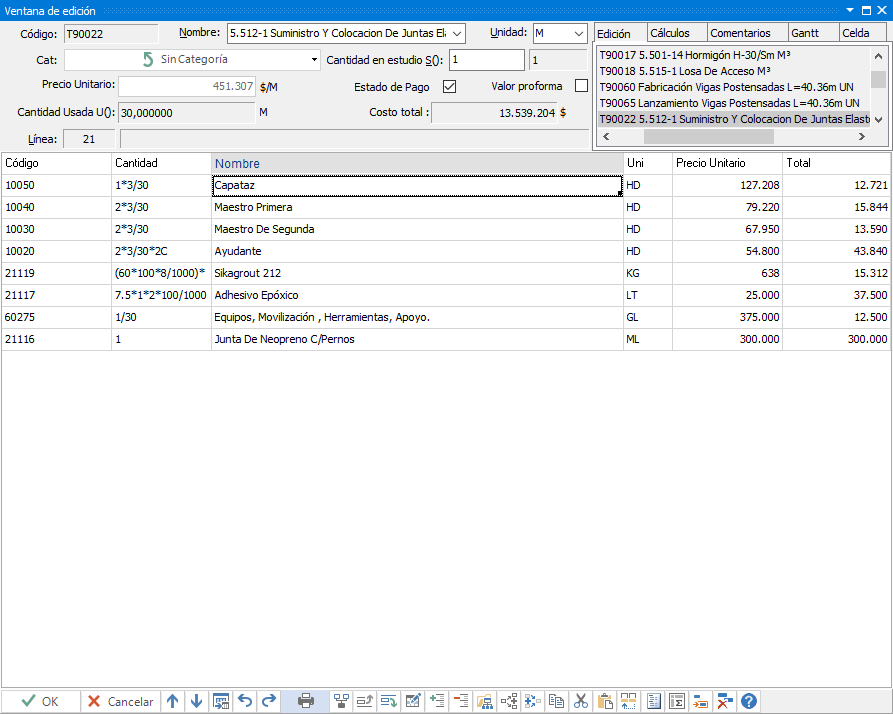
CTBudget permite imprimir un análisis de precio directamente desde la ventana de edición. Con esto, se evita el ingresar a la ventana de reportes y seleccionar el filtro correspondiente.
Para esto se debe presionar el botón de impresora en la parte baja de la ventana de edición
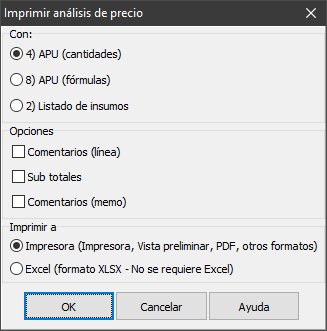
Luego aparece esta ventana que permite seleccionar el tipo de reporte y el destino (impresora o Excel).
¿ajustar la cantidad de un ítem para que me dé un resultado determinado?
CTBudget permite analizar el uso de un recurso o partida dentro de un presupuesto. Puede ser que el total usado (usos) sea una cantidad insatisfactoria, por ejemplo, cuando se deben considerar números enteros y resultan fracciones. Para esto se debe seleccionar la opción Cambiar cantidades… del menú Herramientas.
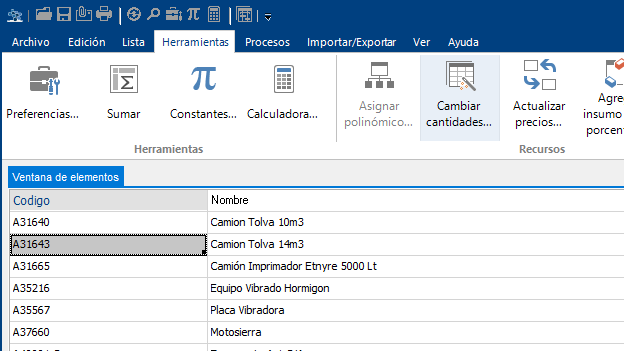
Aparecerá esta ventana y luego de seleccionar un elemento y obtener datos, se despliega la información del uso del elemento: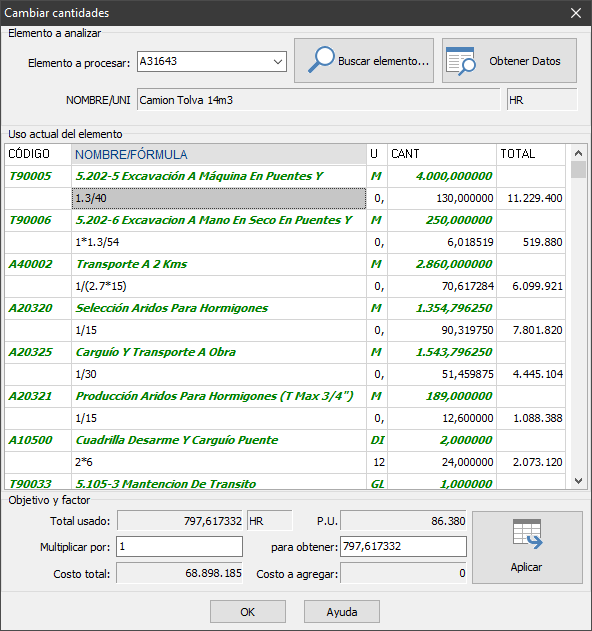
En este ejemplo, analizando el camión tolva, A31643 se observa que hay una cantidad total usada de él, en el último cálculo, de 797,617 hr.
Esta herramienta permite ajustar la cantidad del camión tolva en cada partida que lo utilice, multiplicando por un factor constante todas las ocurrencias, tal que el resultado sea otro. Por ejemplo, 900 hrs.
Para ello se debe ingresar 900 en la casilla “para obtener“, tal como se observa:
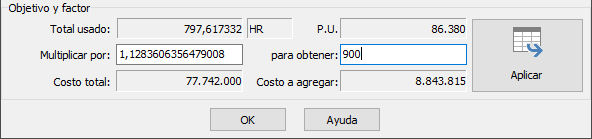
Lo anterior dice que será necesario multiplicar todas las cantidades por el factor “multiplicar por” 1.128…
Así, la suma de cantidades, es decir, los usos totales del Camión Tolva será 900 hrs, habiéndose agregado las horas adicionales prorrateadas en todas las partidas que usan el camión.
Sólo una vez que se presiona el botón de “Aplicar“, se procede a hacer los cambios en forma efectiva.
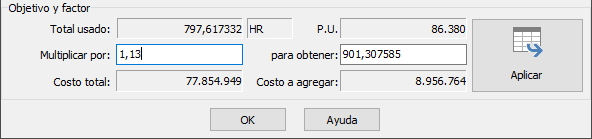
De igual forma se puede ingresar el factor “multiplicar por“, lo cual dará como resultado la cantidad a obtener.
¿cómo elimino o modifico un factor creado en Cambiar Cantidades?
Si agregó un factor a un ítem (o insumo) mediante la opción Cambiar cantidades y quiere eliminarlo, sólo debe editar el ítem (o insumo) e ingresar a la Ventana de dueños.
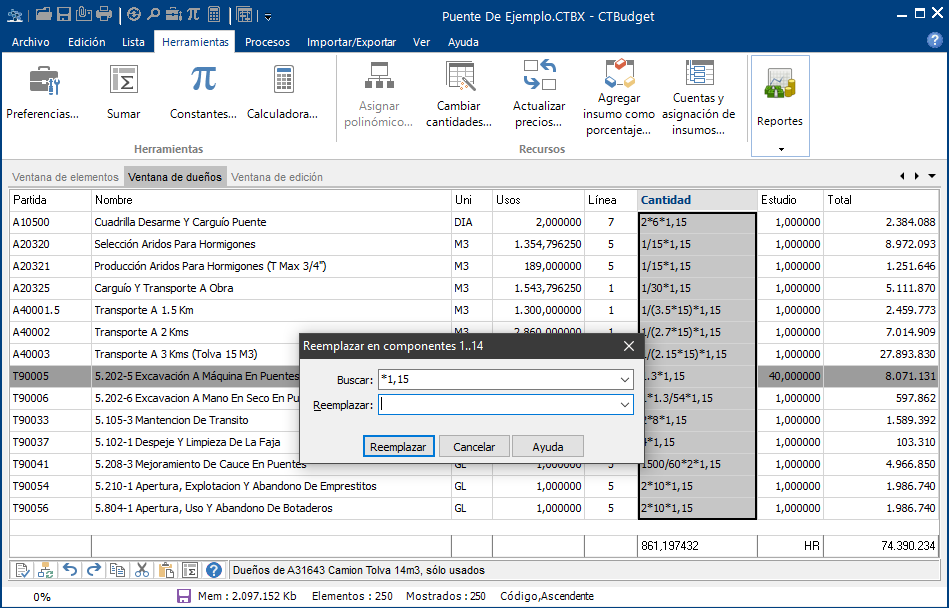
Por ejemplo, se agregó un factor 1,15 al camión tolva, código A31643. Al editar el camión y mostrar la Ventana de dueños, se observa: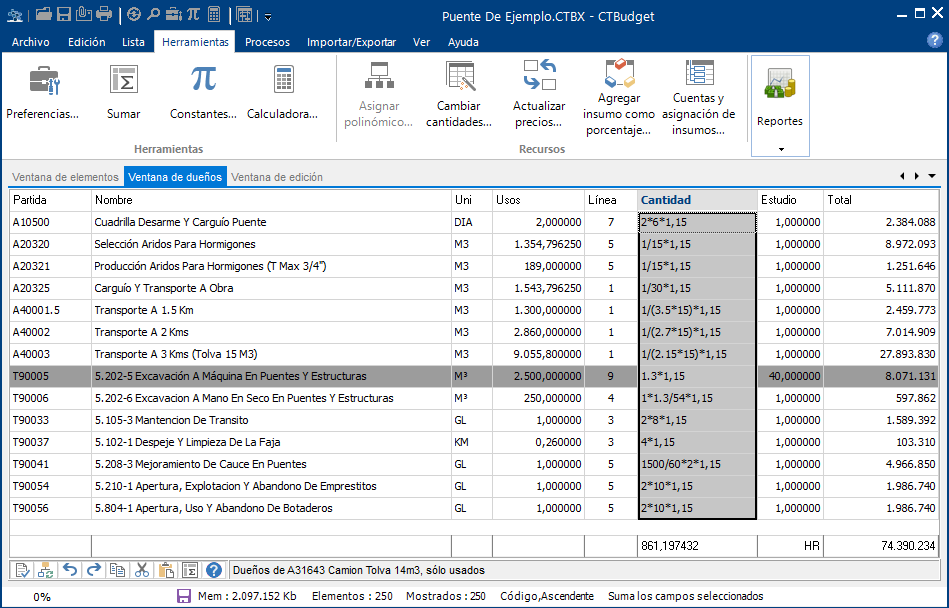
En la sexta columna se puede ver que hay un factor en todas las llamadas a este ítem.
Para eliminar dicho factor se debe seleccionar todo el rango, tal como se observa en la figura y, con el botón de la derecha del mouse seleccionar la opción Reemplazar….
Luego de esto, se debe reemplazar el factor *1,15 por uno nuevo o por nada. Si no se ingresa algún otro factor, entonces se elimina el factor. Se debe incluir la operación * si se desea eliminar el factor.
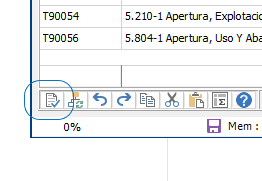
Es de vital importancia presionar el botón de más abajo a la izquierda de la ventana, para guardar los cambios en cada uno de los ítems que lo contenían, de lo contrario se perderá esta modificación.
¿Se puede…?
¿Asignar un recurso a más de una cuenta de costos?
No, un recurso sólo puede asignarse a una única cuenta de costo.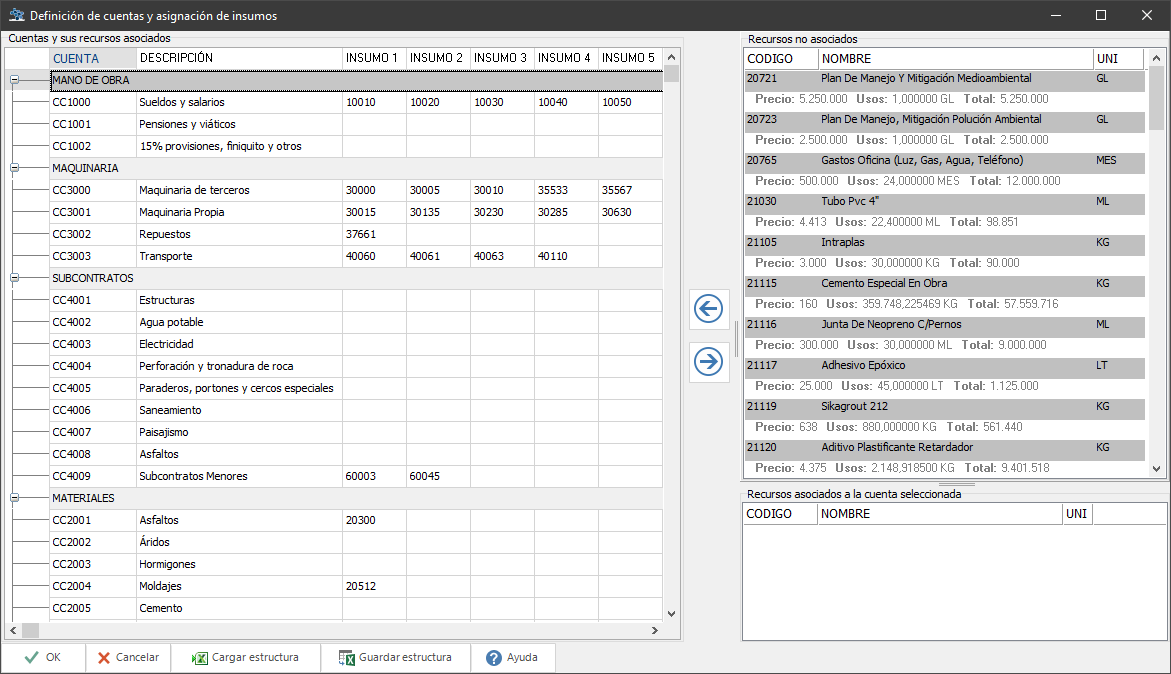
Esto, porque las cuentas se utilizan también para reemplazar a las diferentes categorías de recursos, Mano de Obra, Materiales, etc., de modo que un recurso debe pertenecer a una única cuenta siempre, para que los diferentes reportes, individuales y de resumen sean consistentes entre sí.
¿No encontró su respuesta? Escríbanos.